
Gmail Account कैसे बनाएं? मोबाइल और कंप्यूटर से आसान तरीका (2026)
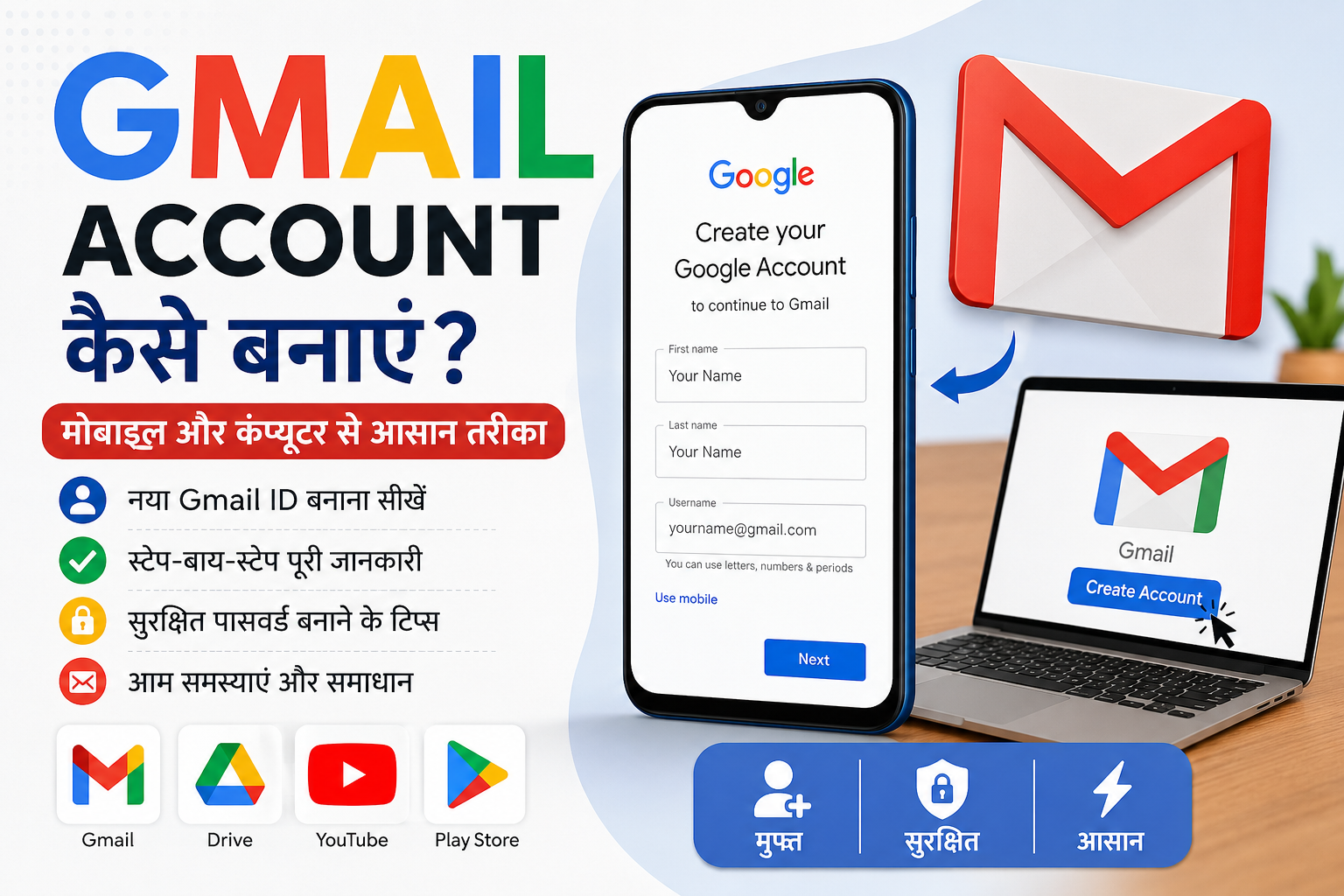
आज के समय में Gmail Account होना लगभग हर इंटरनेट उपयोगकर्ता के लिए जरूरी है। चाहे आपको ईमेल भेजना हो, Google Play Store का उपयोग करना हो, YouTube चलाना हो या Google Drive, Google Meet और अन्य Google सेवाओं का लाभ उठाना हो, इसके लिए एक Gmail Account की आवश्यकता होती है।
यदि आपको नहीं पता कि Gmail Account कैसे बनाएं, तो चिंता की बात नहीं है। इस लेख में हम आपको मोबाइल और कंप्यूटर दोनों की मदद से नया Gmail Account बनाने की पूरी प्रक्रिया आसान हिंदी में समझाएंगे। साथ ही, अकाउंट बनाते समय आने वाली सामान्य समस्याओं और उनके समाधान के बारे में भी जानेंगे।
Table of Contents
ToggleGmail Account क्या है?
Gmail Google द्वारा प्रदान की जाने वाली एक मुफ्त (Free) ईमेल सेवा है। इसकी मदद से आप ईमेल भेज और प्राप्त कर सकते हैं, साथ ही Google की कई अन्य सेवाओं का उपयोग भी कर सकते हैं। Gmail Account बनाने के बाद आपको एक ईमेल पता (जैसे yourname@gmail.com) मिलता है, जिससे आप दुनिया में कहीं भी आसानी से ईमेल भेज सकते हैं।
Gmail Account वास्तव में आपके Google Account का ही एक हिस्सा होता है। एक बार Google Account बनने के बाद आप केवल Gmail ही नहीं, बल्कि Google की कई अन्य सेवाओं का भी उपयोग कर सकते हैं।
Gmail Account के प्रमुख उपयोग
ईमेल भेजने और प्राप्त करने के लिए।
Google Play Store से ऐप डाउनलोड करने के लिए।
YouTube में लॉगिन और चैनल बनाने के लिए।
Google Drive पर फाइलें सुरक्षित रखने के लिए।
Google Photos में फोटो और वीडियो का बैकअप लेने के लिए।
Google Meet और Google Calendar जैसी सेवाओं का उपयोग करने के लिए।
Gmail Account क्यों जरूरी है?
आज लगभग हर ऑनलाइन सेवा में ईमेल आईडी की आवश्यकता होती है। नौकरी के लिए आवेदन करना, ऑनलाइन बैंकिंग, सोशल मीडिया अकाउंट बनाना, सरकारी सेवाओं का उपयोग करना या किसी वेबसाइट पर रजिस्ट्रेशन करना—इन सभी के लिए Gmail Account बेहद उपयोगी होता है।
ध्यान दें: Gmail Account बनाना पूरी तरह मुफ्त है। एक बार अकाउंट बनने के बाद आप इसे मोबाइल, टैबलेट और कंप्यूटर सभी डिवाइस पर इस्तेमाल कर सकते हैं।
Gmail Account बनाने के लिए क्या-क्या चाहिए?
नया Gmail Account बनाना बहुत आसान है। अकाउंट बनाने से पहले आपके पास कुछ आवश्यक जानकारी और साधन होने चाहिए, ताकि पूरी प्रक्रिया बिना किसी परेशानी के पूरी हो सके।
Gmail Account बनाने के लिए आवश्यक चीजें
मोबाइल फोन, टैबलेट या कंप्यूटर
इंटरनेट कनेक्शन
अपना पूरा नाम
जन्म तिथि (Date of Birth)
लिंग (Gender) (यदि पूछा जाए)
मोबाइल नंबर (OTP सत्यापन के लिए, कुछ मामलों में)
एक मजबूत Password जो आपके अकाउंट को सुरक्षित रखे
Gmail Account बनाते समय ध्यान रखने योग्य बातें
ऐसा Username चुनें जो पहले से किसी और द्वारा उपयोग न किया गया हो।
Password में बड़े और छोटे अक्षर, अंक तथा विशेष चिन्ह (Special Characters) का उपयोग करें।
Recovery Mobile Number और Recovery Email (यदि उपलब्ध हो) अवश्य जोड़ें, ताकि भविष्य में पासवर्ड भूलने पर अकाउंट आसानी से रिकवर किया जा सके।
हमेशा अपनी सही जन्म तिथि और व्यक्तिगत जानकारी दर्ज करें।
सुझाव: यदि आपका पसंदीदा Gmail Address उपलब्ध नहीं है, तो उसके साथ अंक (Numbers) या अपने नाम के शुरुआती अक्षर जोड़कर नया Username बना सकते हैं।
मोबाइल से Gmail Account कैसे बनाएं? (Step-by-Step Guide)
यदि आपके पास Android फोन या iPhone है, तो आप कुछ ही मिनटों में नया Gmail Account बना सकते हैं। नीचे पूरी प्रक्रिया आसान चरणों में दी गई है।
चरण 1: Gmail ऐप या ब्राउज़र खोलें
अपने मोबाइल में Gmail ऐप खोलें। यदि ऐप उपलब्ध नहीं है, तो किसी भी वेब ब्राउज़र में Google Account बनाने का पेज खोल सकते हैं।
चरण 2: “Create Account” पर टैप करें
अब Create Account विकल्प चुनें और For My Personal Use पर टैप करें।
चरण 3: अपना नाम दर्ज करें
अपना पहला नाम (First Name) और अंतिम नाम (Last Name) भरें, फिर Next पर टैप करें।
चरण 4: जन्म तिथि और Gender चुनें
अपनी सही जन्म तिथि और Gender दर्ज करें। यह जानकारी आपके Google Account का हिस्सा होगी।
चरण 5: Gmail Address चुनें
Google आपको कुछ Username सुझाव देगा। आप उनमें से कोई चुन सकते हैं या अपनी पसंद का नया Gmail Address बना सकते हैं। यदि वह पहले से उपयोग में होगा, तो आपको दूसरा Username चुनना होगा।
चरण 6: मजबूत Password बनाएं
कम से कम 8 अक्षरों का ऐसा Password बनाएं जिसमें बड़े और छोटे अक्षर, अंक तथा विशेष चिन्ह शामिल हों।
चरण 7: मोबाइल नंबर Verify करें
कुछ मामलों में Google आपके मोबाइल नंबर पर OTP भेजकर सत्यापन करता है। OTP दर्ज करके Verification पूरा करें।
चरण 8: शर्तें स्वीकार करें और अकाउंट बनाएं
Google की Privacy Policy और Terms of Service पढ़कर I Agree पर टैप करें। इसके बाद आपका नया Gmail Account तैयार हो जाएगा।
अब आप क्या कर सकते हैं?
Gmail Account बनने के बाद आप:
ईमेल भेज और प्राप्त कर सकते हैं।
Google Play Store का उपयोग कर सकते हैं।
YouTube, Google Drive और Google Photos में लॉगिन कर सकते हैं।
Google की अन्य सभी सेवाओं का लाभ उठा सकते हैं।
सुझाव: अकाउंट बनने के बाद Recovery Mobile Number और Recovery Email अवश्य जोड़ें। इससे भविष्य में पासवर्ड भूलने या अकाउंट लॉक होने की स्थिति में उसे आसानी से रिकवर किया जा सकता है।
कंप्यूटर से Gmail Account कैसे बनाएं?
यदि आप लैपटॉप या डेस्कटॉप कंप्यूटर का उपयोग करते हैं, तो भी Gmail Account बनाना बेहद आसान है। प्रक्रिया लगभग मोबाइल जैसी ही होती है।
चरण 1: Google Account का पेज खोलें
अपने कंप्यूटर में कोई भी वेब ब्राउज़र खोलें और Google Account बनाने वाले पेज पर जाएं।
चरण 2: “Create Account” चुनें
Create Account पर क्लिक करें और For My Personal Use विकल्प चुनें।
चरण 3: अपनी जानकारी भरें
अपना नाम, जन्म तिथि, Gender और अपनी पसंद का Gmail Username दर्ज करें।
चरण 4: Password बनाएं
एक मजबूत Password बनाएं और उसे दोबारा दर्ज करके पुष्टि (Confirm) करें।
चरण 5: मोबाइल नंबर सत्यापित करें
यदि Google Verification के लिए मोबाइल नंबर मांगता है, तो OTP दर्ज करके अपना नंबर सत्यापित करें।
चरण 6: Terms स्वीकार करें
Google की Privacy Policy और Terms of Service स्वीकार करें। इसके बाद आपका Gmail Account सफलतापूर्वक बन जाएगा।
Gmail Account बनाते समय आने वाली सामान्य समस्याएं
अकाउंट बनाते समय कुछ सामान्य समस्याएं आ सकती हैं। नीचे उनके कारण और समाधान दिए गए हैं।
| समस्या | समाधान |
|---|---|
| Username पहले से उपयोग में है | कोई दूसरा Username चुनें या उसके साथ अंक जोड़ें। |
| OTP प्राप्त नहीं हो रहा | कुछ मिनट इंतजार करें या OTP दोबारा भेजें। |
| Password कमजोर है | मजबूत Password बनाएं जिसमें अक्षर, अंक और विशेष चिन्ह हों। |
| Mobile Number Verify नहीं हो रहा | सही नंबर दर्ज करें और स्थिर इंटरनेट कनेक्शन का उपयोग करें। |
| Account नहीं बन रहा | सभी जानकारी सही भरें और Google के निर्देशों का पालन करें। |
महत्वपूर्ण: Gmail Account बन जाने के बाद Recovery Email और Two-Step Verification (2FA) चालू कर दें। इससे आपका Google Account अधिक सुरक्षित रहेगा।
अक्सर पूछे जाने वाले सवाल (FAQ)
1. क्या Gmail Account बनाना बिल्कुल मुफ्त है?
हाँ, Gmail Account बनाना और उसका उपयोग करना पूरी तरह मुफ्त है। इसके लिए आपको कोई शुल्क नहीं देना पड़ता।
2. क्या बिना मोबाइल नंबर के Gmail Account बनाया जा सकता है?
कुछ मामलों में Google बिना मोबाइल नंबर के भी Gmail Account बनाने की अनुमति देता है। हालांकि, सुरक्षा कारणों से कई बार मोबाइल नंबर से सत्यापन (Verification) आवश्यक होता है।
3. एक मोबाइल नंबर से कितने Gmail Account बनाए जा सकते हैं?
एक मोबाइल नंबर का उपयोग एक से अधिक Gmail Account के लिए किया जा सकता है, लेकिन Google सुरक्षा कारणों से इसकी एक सीमा तय कर सकता है।
4. Gmail और Google Account में क्या अंतर है?
Google Account एक मुख्य अकाउंट होता है, जिससे आप Gmail, YouTube, Google Drive, Google Photos, Play Store और अन्य Google सेवाओं का उपयोग कर सकते हैं। Gmail, Google Account की एक ईमेल सेवा है।
5. यदि मैं Gmail का Password भूल जाऊं तो क्या करूं?
आप Forgot Password विकल्प का उपयोग करके Recovery Mobile Number या Recovery Email की मदद से अपना पासवर्ड रीसेट कर सकते हैं।
6. क्या एक व्यक्ति कई Gmail Account बना सकता है?
हाँ, Google एक व्यक्ति को कई Gmail Account बनाने की अनुमति देता है। आप अलग-अलग कार्यों के लिए अलग-अलग Gmail IDs का उपयोग कर सकते हैं।
7. Gmail Account सुरक्षित कैसे रखें?
अपने अकाउंट में मजबूत Password रखें, Recovery Email और Mobile Number जोड़ें तथा Two-Step Verification (2FA) चालू करें। इससे आपके अकाउंट की सुरक्षा काफी बढ़ जाती है।
8. Gmail Account बनने के बाद क्या-क्या किया जा सकता है?
Gmail Account बनने के बाद आप ईमेल भेज और प्राप्त कर सकते हैं, Google Play Store, YouTube, Google Drive, Google Photos, Google Meet और अन्य Google सेवाओं का उपयोग कर सकते हैं।
निष्कर्ष
Gmail Account बनाना एक आसान और मुफ्त प्रक्रिया है, जिसे आप कुछ ही मिनटों में अपने मोबाइल या कंप्यूटर की मदद से पूरा कर सकते हैं। एक बार Gmail Account बन जाने के बाद आप Google की कई महत्वपूर्ण सेवाओं का लाभ उठा सकते हैं। अकाउंट बनाते समय सही जानकारी दर्ज करें, मजबूत Password चुनें और सुरक्षा के लिए Recovery Email, Mobile Number तथा Two-Step Verification अवश्य सक्रिय करें। इससे आपका Google Account सुरक्षित रहेगा और भविष्य में उसे रिकवर करना भी आसान होगा।


Leave a Comment